steam怎么还原steam控制器固件-steam还原steam控制器固件的方法

发布时间:2023-04-28 06:47:48阅读:96257

许多用户在steam平台上下载游戏,最近有人询问如何在使用steam时还原steam控制器固件。针对这个问题,下面小编将介绍steam还原steam控制器固件的方法。如果您需要,快来看看吧!
steam怎么还原steam控制器固件-steam还原steam控制器固件的方法

steam还原steam控制器固件的方法:

1、进入应用后点击左上方的应用图标(如下图所示)。

steam怎么还原steam控制器固件-steam还原steam控制器固件的方法

2、在下拉框中选择设置功能。

steam怎么还原steam控制器固件-steam还原steam控制器固件的方法

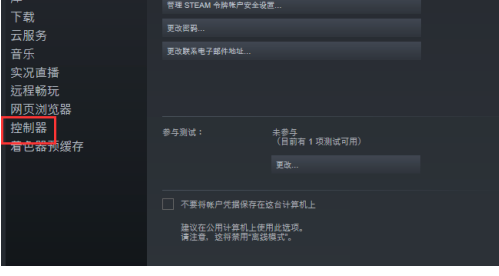
3、点击左侧的控制器选项。

steam怎么还原steam控制器固件-steam还原steam控制器固件的方法

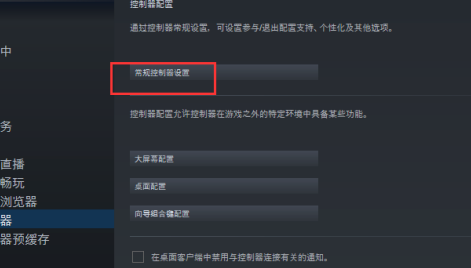
4、在控制器页面右侧找到常规控制器设置选项。

steam怎么还原steam控制器固件-steam还原steam控制器固件的方法

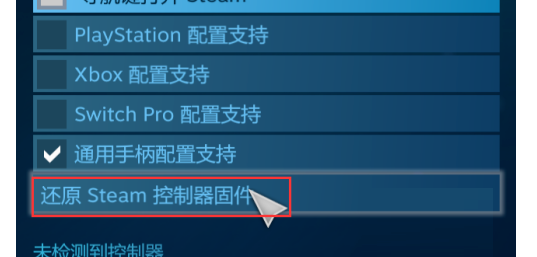
5、进入该页面中找到并点击还原Steam控制器固件按钮。

steam怎么还原steam控制器固件-steam还原steam控制器固件的方法

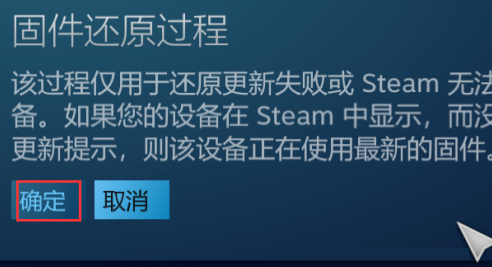
6、在弹出的窗口中点击确定按钮。

steam怎么还原steam控制器固件-steam还原steam控制器固件的方法

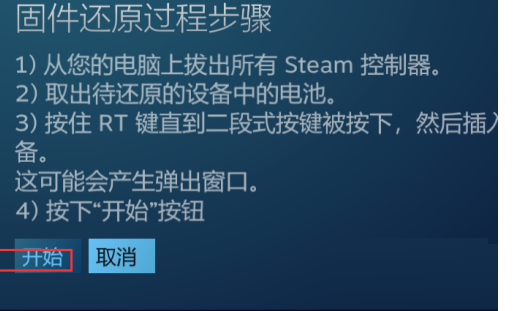
7、最后点击下方的开始按钮即可。

steam怎么还原steam控制器固件-steam还原steam控制器固件的方法